暗号資産の使い方 / BingX
BingXの使い方を初心者向けに解説|アプリ登録・入出金・現物取引
アプリの登録から本人確認、入出金、初めての現物注文まで、スマートフォンで使う順番に整理します。
2026年10月13日確認
この記事の目次
BingXの使い方を初心者が調べると、現物、先物、コピー取引などのメニューが並び、どこから覚えるか迷いがちです。この記事では、スマートフォンのアプリ登録を入口に、本人確認、安全設定、入出金、最初の現物注文までを順番に解説します。
最初からすべての機能を使う必要はありません。「お金がどこにあるか」「注文すると何が起きるか」「外部へ戻すには何が必要か」を説明できるようになることが、最初の目標です。
暗号資産は値下がりし、取引所の障害や送金ミスで資産を失う可能性があります。先物ではレバレッジと清算のリスクも加わります。本稿の数値は学習用の例で、利益や元本を保証するものではありません。
BingXの使い方を初心者が覚える順番
読む順番は、①アプリ登録、②本人確認と安全設定、③口座と入出金の仕組み、④現物の注文、⑤手数料と出金です。ひとつの操作を覚えたら、その結果を残高や履歴で確かめるところまでをセットにしましょう。
登録が終わっても、すぐに資金を動かす必要はありません。現物の買い方を覚えたあとに先物へ進む必要もありません。自分が理解できる機能から順番に学びます。
最初に押さえる5つの言葉
表は横にスクロールできます。
| 言葉 | 初心者向けの意味 | 操作で見る場所 |
|---|---|---|
| 現物 | 暗号資産そのものを買い、保有する取引 | 銘柄・数量・保有残高 |
| 取引ペア | 何を何と交換するかの組み合わせ | BTC/USDTなどの表示 |
| 注文 | 売買の希望を取引所へ出すこと | 価格・数量・売買の方向 |
| 約定 | 注文の全部または一部が成立すること | 約定履歴・取得数量 |
| ネットワーク | 暗号資産を送るブロックチェーン | 入金先と出金元の選択欄 |
発行元Tetherによれば、USDTは米ドルとの価格連動を目指す暗号資産です。為替や発行体のリスクもあり、画面の「100 USDT」は「100円」ではありません。
暗号資産そのものの言葉から確認したい方は、仮想通貨の基本ガイドで、通貨・ウォレット・送金の関係を整理できます。
BingXアプリの登録方法
スマートフォンで使う場合は、公式のダウンロード案内からアプリを探し、メールアドレスまたは電話番号で登録します。日本語の公式登録ガイドは、アプリ内で新規登録する手順を案内しています。
公式のダウンロード案内からアプリを探す
アプリ名だけで選ばず、公式の案内からストアへ進みます。似た名前のアプリや、SNSの返信・知らない相手のDMで送られてきた配布リンクを、そのまま信用しないことが大切です。
2026年10月13日の確認では、Google Playの日本向けページに、提供元「BINGX GROUP LIMITED」の掲載とインストール表示がありました。ストアの提供状況や、お使いの端末で取得できるかは変わる場合があります。
iPhoneは公式ダウンロード案内からApp Storeを開き、お使いのストアで取得できるか確認してください。今回の調査では、日本のApp Storeで現在取得できることを確定できていません。入手できない場合に、非公式の配布サイトへ進む必要はありません。
メール・電話番号でアカウントを作る
アプリを開いて左上のアイコンをタップし、「新規登録」へ進みます。メールアドレスまたは電話番号を選び、本人が受信できる連絡先とパスワードを入力する流れです。
公式サポートの実画面・説明用の掲載例
BingXアプリの登録画面:入力と確認コード
画面1
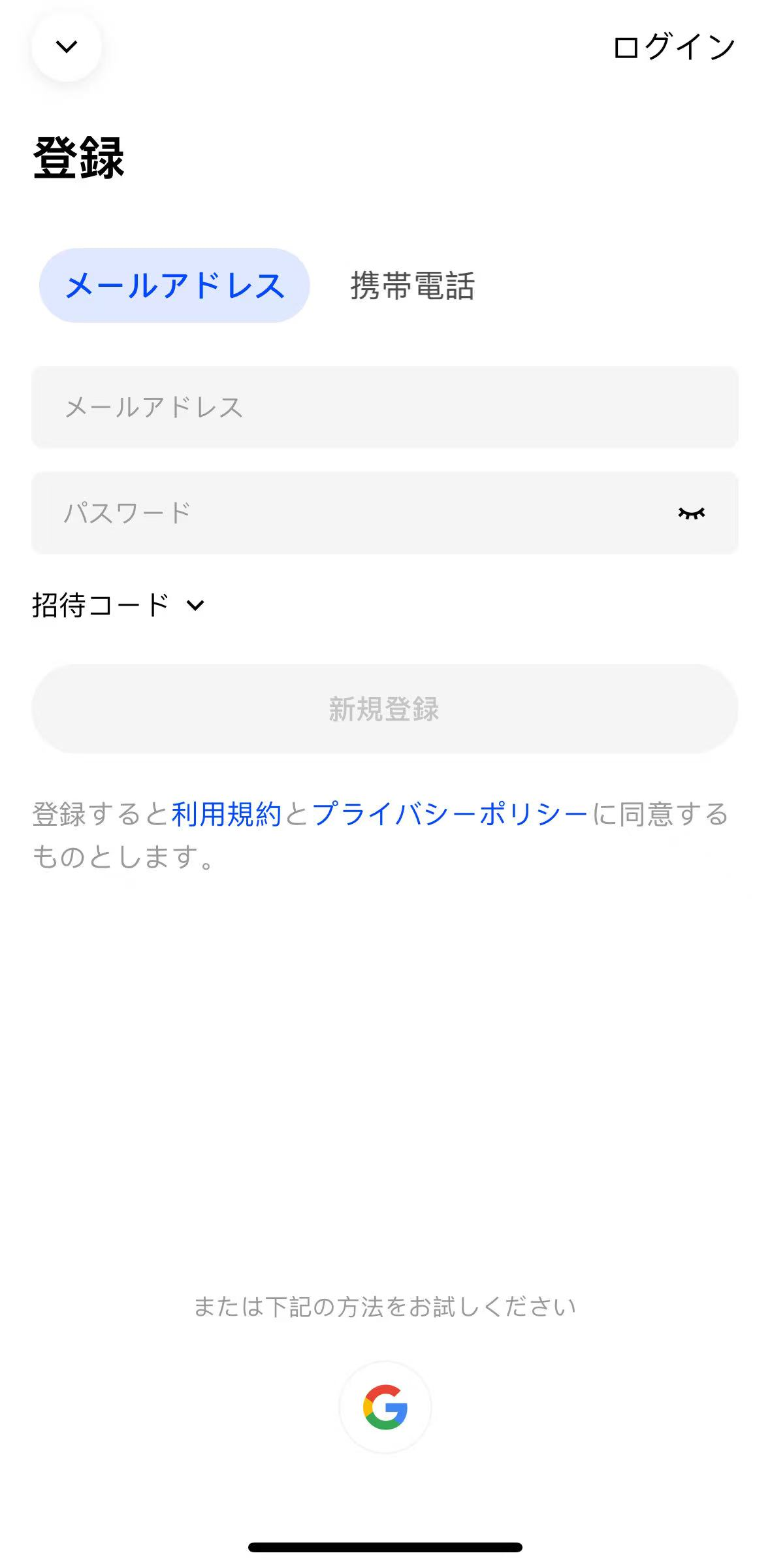
- メールアドレスか携帯電話の登録方法を選ぶ。
- 招待コード欄は折りたたまれた状態。紹介リンクのコードや割引条件が反映された画像ではない。
- 利用規約・プライバシーポリシーの確認を挟む。
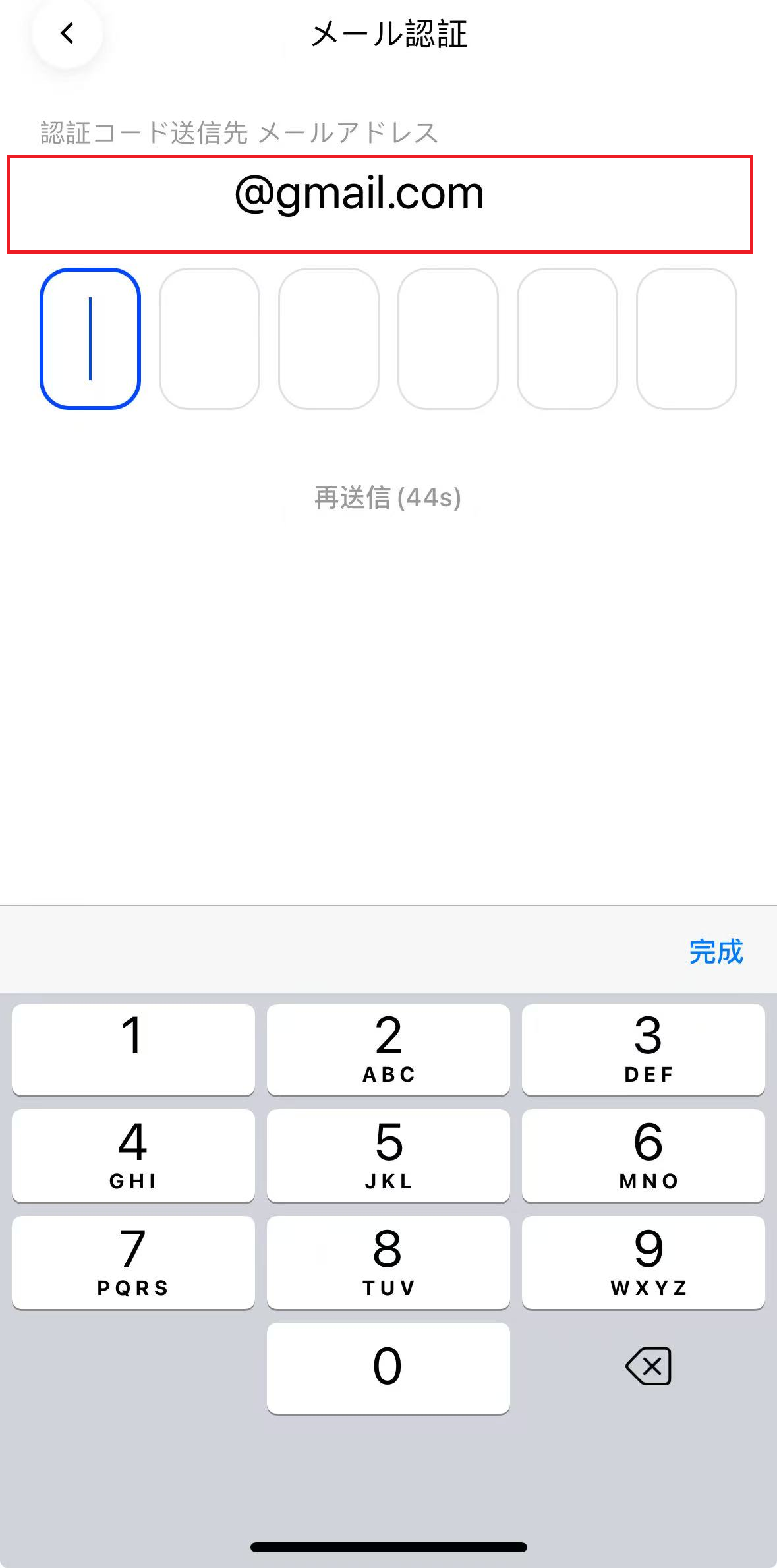
赤枠・矢印がある画像では、公式資料に付いていた注釈をそのまま掲載しています。番号付き説明はこの記事が画像の外に追加したものです。
公式サポート掲載のアプリ登録画面。メールアドレス・パスワード・招待コード欄を確認できます。 日本語UI/2026年10月13日確認/元記事更新:2026-03-25。旧掲載画面のため現在のアプリUIと異なる場合があります。画面内の価格・金額・料率・倍率・最低額は掲載時の例で、現在の条件を保証しません。 出典:BingX公式サポート「BingXチュートリアル | BingXのダウンロードおよび新規登録方法」。
公式サポート掲載のメール認証画面。登録したメールに届くコードを入力する箇所です。 日本語UI/2026年10月13日確認/元記事更新:2026-03-25。旧掲載画面のため現在のアプリUIと異なる場合があります。画面内の価格・金額・料率・倍率・最低額は掲載時の例で、現在の条件を保証しません。 出典:BingX公式サポート「BingXチュートリアル | BingXのダウンロードおよび新規登録方法」。
次に、メールまたはSMSへ届く確認コードを入力します。ガイドの画像と現在のアプリで配置や表記が異なる場合は、現在の表示を優先してください。登録ボタンを押したことと、本人確認が完了したことも別です。
メールが届かないときは、入力したアドレス、迷惑メールフォルダー、受信設定を見直します。コードの有効期限や再送の間隔は画面の案内に従います。
パスワードは他のサービスと使い回さず、認証コードも自分で入力します。サポートを名乗る相手であっても、ログイン用の確認コードやパスワードを渡してはいけません。
招待コードと割引条件を登録前に確認する
手数料割引の案内を利用する場合は、登録前にリンク先の条件を読みます。以下は運営者の紹介リンクです。指定URLからBingX公式ドメインへ遷移し、URLにコード「0J3GVM」が保持されることを確認しています。
今回、割引率・期間・アプリへのコード自動引継ぎは確認できていません。適用対象・料率・条件とコード欄は、登録画面の案内で確認してください。
紹介コードの公式FAQではコードは任意ですが、連携後の変更・削除はできないと説明されています。登録後の追加にも条件があるため、「あとで必ず入れられる」とは考えず、登録前に選びましょう。
BingXの本人確認と安全設定
登録を終えたら、資金を預ける前に本人確認とセキュリティを整えます。アカウント作成と本人確認の承認は別です。
日本向けの注意: 日本向け受付、日本の本人確認書類の受理、商品ごとの利用可否は本稿では確定できていません。日本語表示や登録画面の存在は、国内での利用承認や金融庁登録を意味しません。金融庁は無登録業者との取引を避けるよう注意を呼びかけています。
本人確認なしで入金・取引はできる?
BingXの現行本人確認の公式案内では、未認証の入金と取引は利用不可と表示されています。検索結果や古いブログの「本人確認不要」という説明を、現在の条件として使わないでください。
公式案内は、書類の発行国・地域と種類を選び、必要な書類写真や本人の画像を提出する流れです。入力内容と書類の情報をそろえ、画面が求める項目を読みながら進めます。
審査は再提出や追加確認によって時間が変わる場合があります。申請しただけで承認済みと判断せず、本人確認のステータスを見ます。認証後の機能も、商品ごとの条件や画面の案内を優先してください。
2段階認証と復旧情報を準備する
2段階認証の公式手順を参照し、認証アプリなどの設定を確認しましょう。アカウントを守る基本は、使い回さないパスワード、2段階認証、メールアカウント自体の保護です。
公式サポートの実画面・説明用の掲載例
BingXアプリのGoogle認証設定はここから
公式の掲載画面
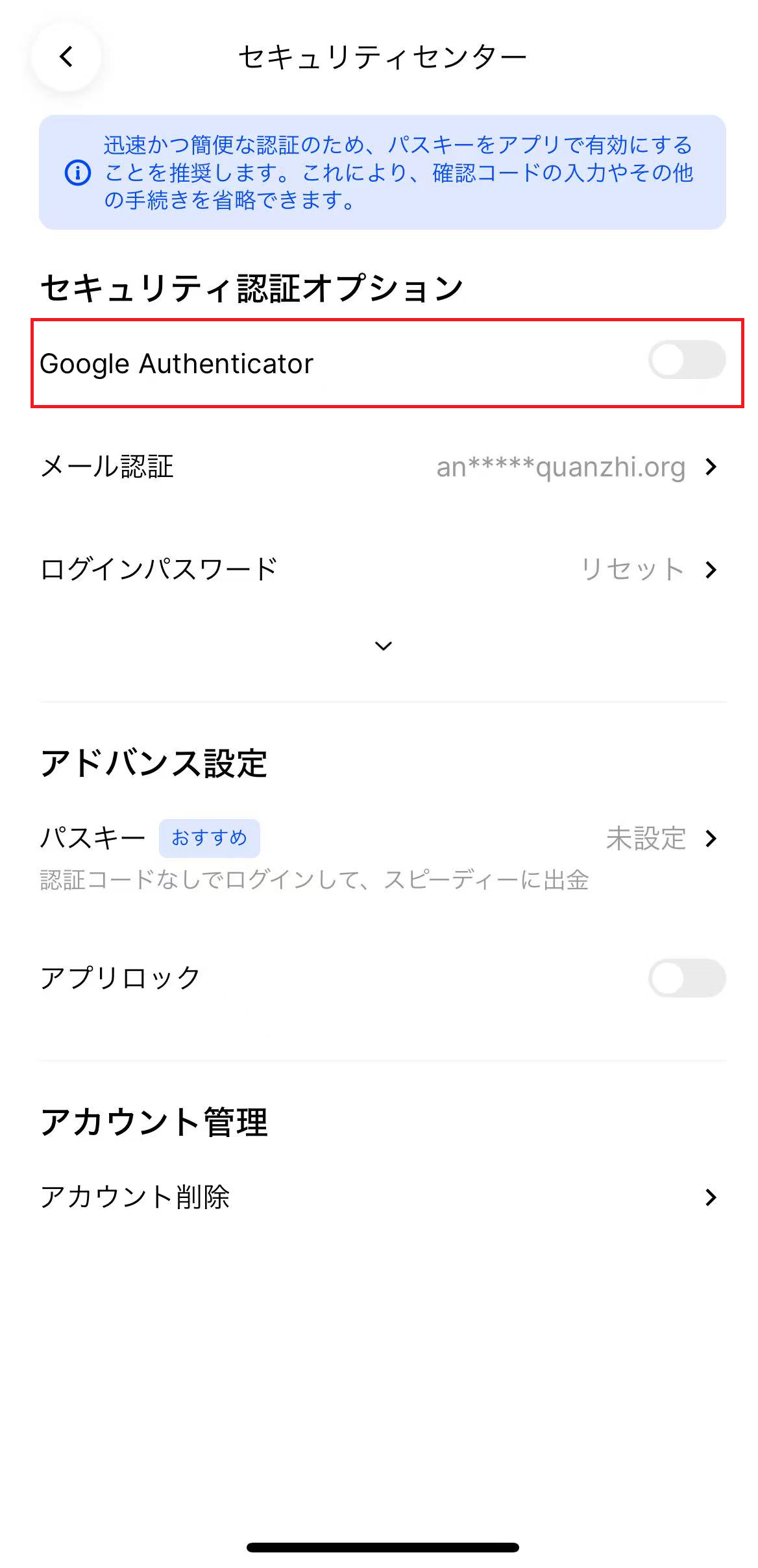
- Google Authenticatorの項目を開く場所を確認。
- 原画像の赤枠は公式資料に付いていたもの。セットアップキーや実ユーザーの認証情報の取得は行っていない。
赤枠・矢印がある画像では、公式資料に付いていた注釈をそのまま掲載しています。番号付き説明はこの記事が画像の外に追加したものです。
公式サポート掲載のセキュリティセンター。Google Authenticatorの設定項目が示されています。 日本語UI/2026年10月13日確認/元記事更新:2026-09-03。旧掲載画面のため現在のアプリUIと異なる場合があります。画面内の価格・金額・料率・倍率・最低額は掲載時の例で、現在の条件を保証しません。 出典:BingX公式サポート「Google認証の設定、連携、連携解除、変更方法」。
認証アプリの復旧情報は、他人に見られない場所で管理します。設定画面や復旧情報をそのままSNSへ投稿しないでください。スマートフォンを失くしたときの復旧方法も、資金を預ける前に把握しておきます。
知らないリンクからのログイン、遠隔操作アプリの導入、出金のための追加送金を求められた場面では操作を止め、公式ヘルプから確認してください。
現物と先物の違いを理解する
BTC/USDTの現物取引なら、USDTを使ってBTCを買い、買ったBTCが保有残高になります。価格が下がれば保有資産の価値も下がりますが、通常の現物購入に先物の清算と同じ仕組みを当てはめません。
先物は、証拠金を使って価格変動に対するポジションを持つ取引です。レバレッジを使うと、預けた証拠金に対して大きな取引額になり、損益の変動も大きくなります。
コピー取引は、他のトレーダーの取引を自分の口座で追随する仕組みです。過去の成績がよくても、その後の損失を防ぐ保証はありません。
画面では「現物か、先物か」「数量は保有量か、ポジションか」を確かめます。
BingXの入金・出金・振替は何が違う?
入金は外部からBingXへ、出金はBingXから外部へ資産を送る操作です。振替は、自分のBingXアカウント内の口座間で資産を移す操作です。
独自図解・模式画面
アカウント内の振替と、外部への送金は別
振替:同じアカウント内
自分のBingX内の口座A → 口座B。移動元・移動先・金額と、両方の残高を確認。
入金・出金:外部と行き来
外部の取引所・ウォレット ⇄ BingX。通貨・ネットワーク・アドレス・必要なタグを照合。
口座名と使える機能は現行の公式案内で確認します。残高が使えない原因は振替だけとは限りません。
公式の口座間振替ガイドは、移動元・移動先の口座と金額を指定する流れを説明しています。
資産が画面にあるのに注文できない場合、取引に使う口座へ移っていないことがあります。ただし、振替だけが原因とは限りません。本人確認、残高の拘束、最低注文金額、機能制限も確認します。
送りたい資産、現在の口座、移した先での用途を整理し、振替後は両方の残高を見直します。行き先が同じアカウント内か外部かを区別すると、必要な操作も分かりやすくなります。
BingXの入金方法
暗号資産の入金では、受取側と送信側の条件を合わせます。同じ「USDT」という名前でも、ネットワークが違えば受け取れるとは限りません。公式の入金ガイドと、実際の入金画面を並べて読みましょう。
通貨・ネットワーク・アドレスをそろえる
先にBingXの受取画面で資産とネットワークを選び、対応状況、入金アドレス、最低入金額、必要なタグやメモを確認します。その情報を、送信側の出金画面と照合します。
公式サポートの実画面・説明用の掲載例
BingXの入金画面で通貨とネットワークを選ぶ
公式の掲載画面
画面画像は横にスクロールできます。
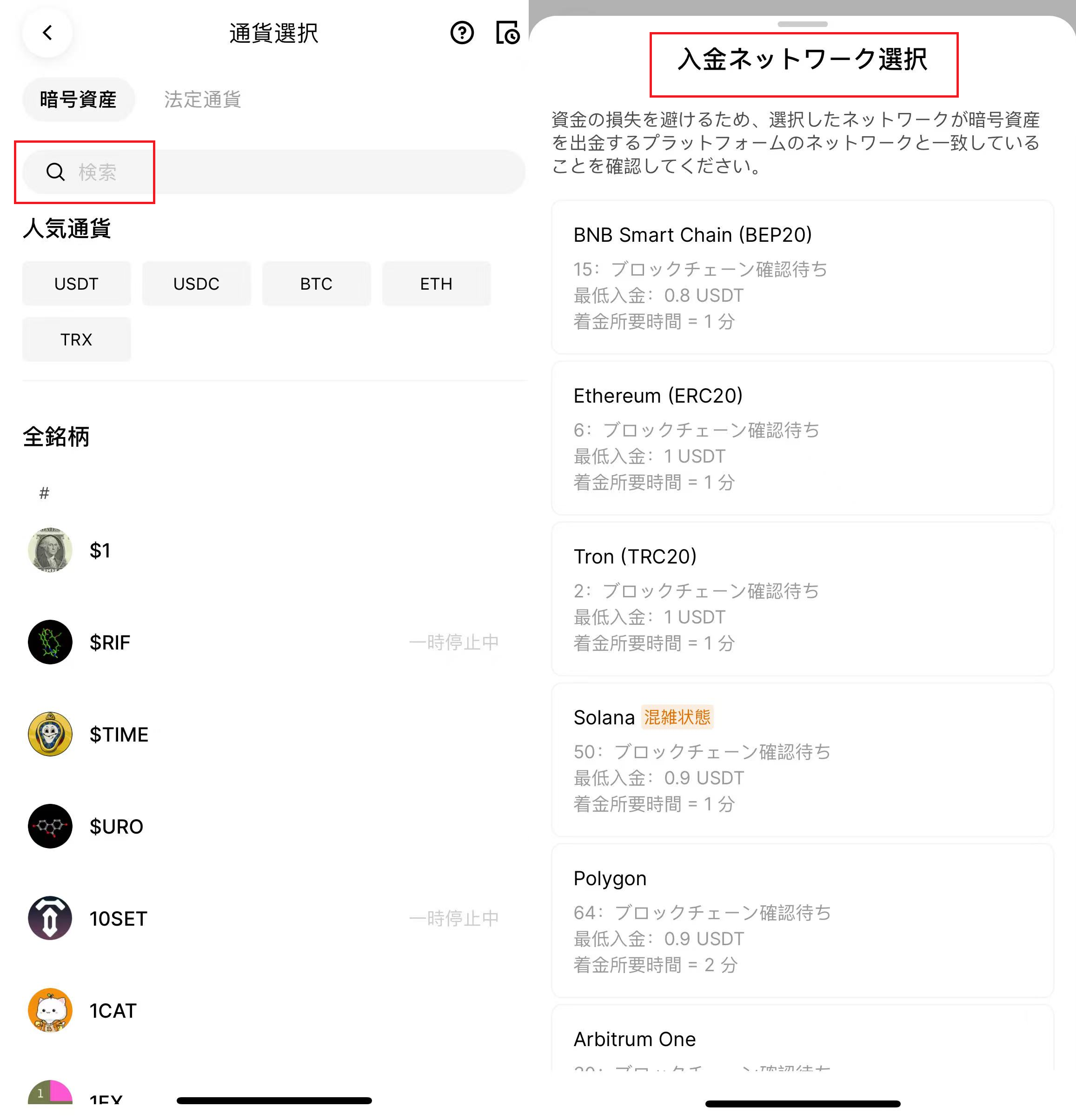
- 先に受け取る通貨を選ぶ。
- 送金元で選んだネットワークと一致させる。
- 最低額・確認回数・時間はこの画像を現在値として転記しない。
赤枠・矢印がある画像では、公式資料に付いていた注釈をそのまま掲載しています。番号付き説明はこの記事が画像の外に追加したものです。
公式サポート掲載の入金画面。左で通貨、右で入金ネットワークを選びます。画面内の最低額・所要時間・確認回数は掲載例です。 日本語UI/2026年10月13日確認/元記事更新:2026-07-27。旧掲載画面のため現在のアプリUIと異なる場合があります。画面内の価格・金額・料率・倍率・最低額は掲載時の例で、現在の条件を保証しません。 出典:BingX公式サポート「BingXチュートリアル | 入金方法」。
独自図解・模式画面
送信側と受取側で、同じ条件を照合する
受取側で先に確認
資産名/対応ネットワーク/受取アドレス/必要なタグ・メモ/最低入金額。
送信側と照合
同じ資産と対応ネットワークを選び、指定の受取アドレスと必要なタグを確認。手数料も確認。
どれか不明なら送信しません。少額のテストでも、最低額と手数料の条件を満たす必要があります。
タグやメモは、アドレスとは別に必要になる識別情報です。表示されている場合は省略せず、どちらの画面にも同じ内容が入っているかを見ます。
確認の順番は、①資産名、②ネットワーク名、③アドレス、④タグ・メモ、⑤最低額と手数料です。どれか1つでも判断できなければ、送信ボタンを押さずに確認します。
アドレスは貼り付けたあとにも照合します。過去の送金先が今回の資産・ネットワークに対応しているとは限りません。
少額送金にも最低額がある
少額のテスト送金は確認方法の1つですが、最低入金額を下回ると反映されない場合があります。テスト額にも最低額と送信側の手数料を考慮し、「少なければ安全」とは考えません。
対応ネットワーク、最低額、必要な承認数は資産や時点によって違います。古い解説の数字より、今回の受取画面を優先します。
入金が反映されないときの確認順
送信側の処理完了は、受取側の残高反映と同じではありません。送信履歴のTxID、ブロックチェーン上の状態、BingXの入金履歴を分けて確認します。
着金しなくても、同じ送金を急いで繰り返さないでください。通貨、ネットワーク、TxID、送信時刻を整理し、公式サポートへ確認します。
確認箇所の切り分けは、入金が反映されないときの確認ガイドでも図解しています。BingX個別の対応状況は、BingXの公式案内で照合してください。
BingXの現物取引の使い方
公式の現物取引ガイドは、アプリの現物メニューから取引ペア、買い・売り、注文方法を選ぶ流れを説明しています。初めての注文は、注文前、入力中、注文後の3段階に分けると整理しやすくなります。
BTC/USDTを選び買い・売りを確認する
BTC/USDTを選ぶと、BTCをUSDTで売買するという意味になります。「買い」ならUSDTを使い、「売り」なら保有するBTCを売ります。似た表示のペアを取り違えないよう、2つの通貨名を読みます。
初めて見る画面では、金額と数量の単位にも注意します。100 USDTを使う注文と、100 BTCを買う注文では規模が大きく違います。入力欄の末尾の単位まで読みましょう。
公式サポートの実画面・説明用の掲載例
BingXの現物注文画面で購入・売却と注文方法を選ぶ
公式の掲載画面
画面画像は横にスクロールできます。
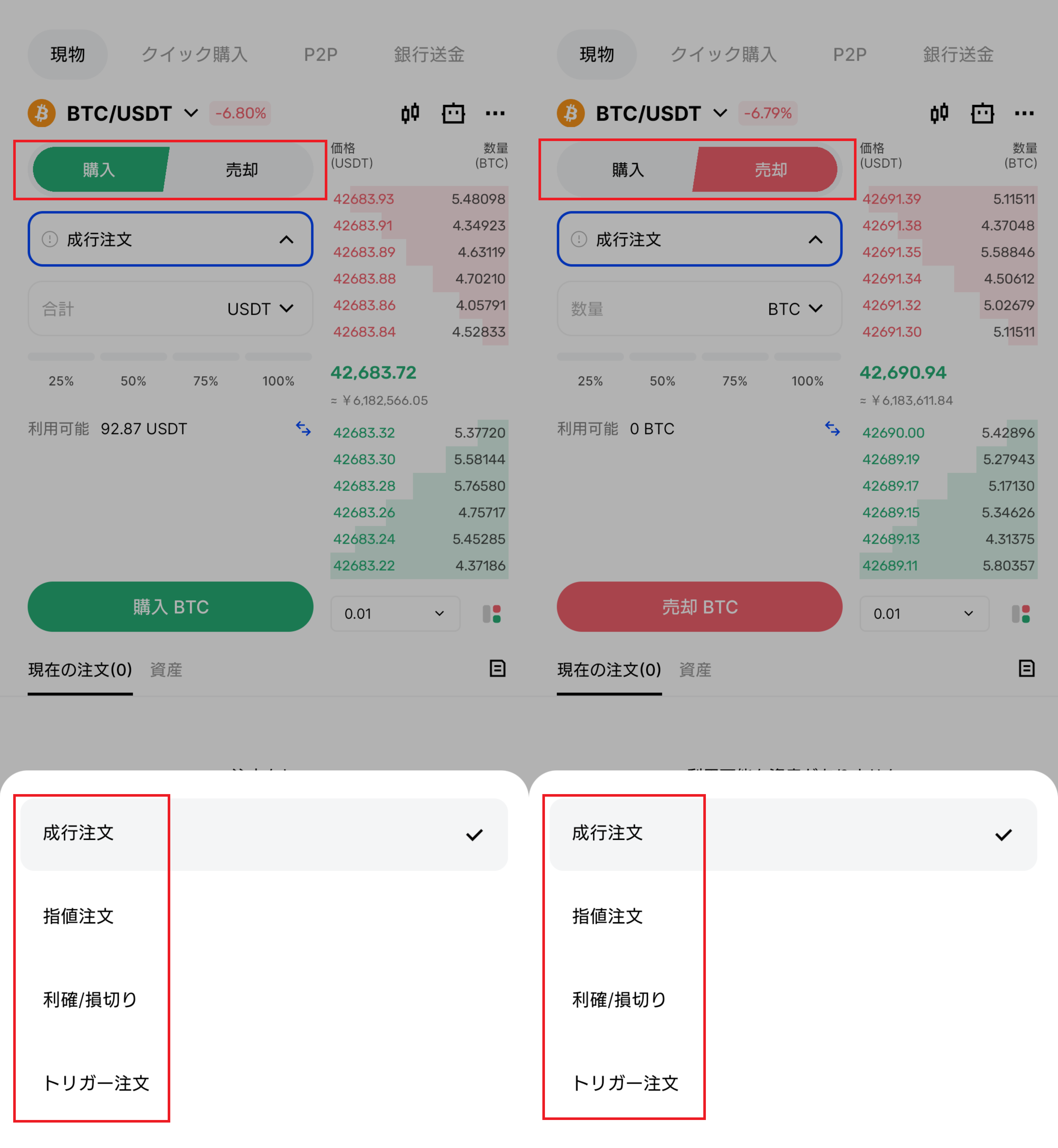
- まずBTC/USDTなど取引ペアを確認。
- 購入と売却を取り違えない。
- 成行注文・指値注文のメニューを選ぶ。
- 数量や合計の単位を確認。
赤枠・矢印がある画像では、公式資料に付いていた注釈をそのまま掲載しています。番号付き説明はこの記事が画像の外に追加したものです。
公式サポート掲載の現物注文画面。購入/売却と成行/指値の位置を示した例です。価格や残高は掲載時の例で、現在値ではありません。 日本語UI/2026年10月13日確認/元記事更新:2026-03-25。旧掲載画面のため現在のアプリUIと異なる場合があります。画面内の価格・金額・料率・倍率・最低額は掲載時の例で、現在の条件を保証しません。 出典:BingX公式サポート「BingXチュートリアル | 現物取引の始め方(App)」。
入力前には、使う口座の利用可能残高も確認します。残高の一部が別の未約定注文に使われている場合、総残高のすべてを新しい注文へ使えるわけではありません。
成行と指値は約定の条件が違う
成行・指値の公式解説によると、成行はその時点で成立できる価格で売買する注文です。価格を自分で固定する方法ではなく、数量や板の状況によって、表示価格と実際の平均約定価格が違うことがあります。
指値は、買う上限価格または売る下限価格を指定する注文です。買い指値なら指定価格以下、売り指値なら指定価格以上での約定を狙います。ただし、注文が必ず成立するわけではありません。
たとえば、表示価格が100 USDTの架空のコインに、買い指値98 USDTを出したとします。注文が受け付けられても、条件に合う売り注文と取引できなければ未約定のままです。
指値でも、条件によってはすぐ約定します。「指値なら必ずmaker手数料」とは限りません。makerは板に注文を残して取引の相手を待つ側、takerは板にある注文と取引する側です。価格条件を指定する指値と、maker・takerは別の分類です。公式の注文制限解説にも、指値がtakerになる場合の説明があります。
送信前は、ペア、買い・売り、注文方式、金額・数量、手数料、利用可能残高を確認します。最低注文額や数量の刻みもあるため、少額なら必ず注文できるとは限りません。
未約定・部分約定・取消しを履歴で確認する
未約定注文が残っているだけなら、まだ資産を取得していない部分があります。部分約定では、一部だけ取引が成立し、残りが注文として残ることもあります。
取消しは、原則として残っている未約定部分を止める操作です。すでに成立した取引まで元に戻すものではありません。取消し後も、約定履歴と保有残高を確認します。
「注文履歴」は依頼の記録、「取引・約定履歴」は成立した売買の記録です。注文が一覧から消えた理由も、取消しなのか、全量約定なのかを履歴で確かめましょう。
BingXの手数料は売買と出金を分けて見る
取引手数料に加え、売買価格の差、スリッページ、出金手数料も手元へ残る金額に関わります。料率だけで全体の費用を判断しないようにしましょう。
独自図解・模式画面
購入原価と売却手取りを、別々に計算する
購入側
購入額100 USDT + 買い手数料0.1 USDT = 原価100.1 USDT。
売却側
売却額105 USDT − 売り手数料0.105 USDT = 手取り104.895 USDT。
差額:104.895 − 100.1 = 4.795 USDT。値上がり額だけでは手取り差を表せません。
学習用に、購入額100 USDT、購入時の手数料率0.1%、売却額105 USDT、売却時も0.1%と仮定します。手数料を別払いする単純例なら、購入時0.1 USDT、売却時0.105 USDTです。
購入原価は100.1 USDT、売却手取りは104.895 USDTなので、差額は4.795 USDTになります。値上がり分の5 USDTが、そのまま利益として残るわけではありません。
実際には手数料を差し引く資産や計算方法が変わる場合があります。例を受取数量の予測に使わず、約定履歴の手数料額と通貨を確かめます。
BingXの現物手数料の公式告知には基準値がありますが、適用料率はペア、VIP、キャンペーンなどで変わる場合があります。注文時の表示と現行の料金案内で照合しましょう。
先物・コピー取引を始める前の注意点
独自図解・模式画面
価格の変動率と、証拠金に対する損失率を分ける
架空の建玉
当初証拠金100 USDTに対して取引額1000 USDT。
不利な価格変動
1%逆行なら単純損失は約10 USDT。当初証拠金の約10%に相当。
清算価格の計算ではありません。証拠金方式・維持証拠金・他の残高や建玉で条件が変わります。初心者が先物へ進む必要はありません。
証拠金100 USDTに対し、取引額1,000 USDTのポジションを持つ単純例なら、価格が1%不利に動いたときの損失は約10 USDTです。価格の1%変動が、当初証拠金の約10%に相当します。
これは手数料などを除いた例で、清算価格の計算ではありません。実際の清算には、証拠金方式、維持証拠金、他の残高やポジションなどの条件が関わります。
無期限先物では、取引手数料とは別に資金調達料が生じる場合があります。一定のタイミングでポジションを保有している側が支払う、または受け取る仕組みで、条件は市場によって違います。
コピー取引でも、追随のタイミング、価格、資金量によって同じ結果になりません。ランキングの利益率から自分の最大損失を判断することはできません。
公式のデモ資金ガイドは先物やそのコピー取引を対象にしています。現物のデモ提供を保証する案内ではありません。デモが利用できる場合は、仮想資金で注文と決済の意味を確認する方法がありますが、実際の約定や損失時の心理まで再現するものではありません。
BingXの出金方法
預ける前に、公式の出金ガイドで戻すときの条件も読みます。対応する資産とネットワーク、最低出金額、手数料、本人確認やセキュリティ上の制限を確認してください。
受取先と出金できる残高を確認する
出金時も、受取側の資産とネットワークの対応を確認します。以前のアドレスでも、現在の受付状況やメンテナンスを見直します。
残高のすべてが出金可能とは限りません。未約定注文、取引口座、ポジションの証拠金など、用途がある残高を分けて見ます。
申請額と受取額の違いにも注意します。画面で手数料がどう差し引かれるかを読み、受取先の最低入金額を満たすか確認します。必要な認証や最終確認も、申請前に完了させましょう。
申請後は出金履歴とTxIDを見る
画面上の出金受付、送信処理、ブロックチェーン上の確認、受取口座への反映は別の段階です。出金履歴の状態を見て、TxIDが発行されている場合はチェーン上の状況も確認します。
受取先へ反映されないときは、どの段階で止まっているかを整理します。処理中の申請がある状態で、同じ出金を何度も申請することは避けてください。
BingXの使い方で初心者によくある質問
スマホだけでBingXに登録できますか?
公式ガイドはアプリからの新規登録を案内しています。メールまたは電話番号とパスワードを設定し、届いた確認コードを入力します。端末ごとの入手方法は「BingXアプリの登録方法」で確認してください。
紹介コードは登録後に変更できますか?
公式ガイドでは、特定の紹介コードと連携後の変更・削除はできないと説明されています。未連携の場合の登録後追加にも条件があります。登録前にコードと案内を読み、アプリの入力欄へ自動で引き継がれると決めつけないようにします。
本人確認が済む前に入金できますか?
現行の公式本人確認表では、未認証の入金と取引は利用不可です。申請中と承認済みを分け、最新の認証状態と商品表示を確認してください。
指値注文を出したのにコインが増えないのはなぜ?
注文が受け付けられても、まだ約定していない可能性があります。未約定注文、部分約定、約定履歴を分けて確認しましょう。取消しで止められるのは、まだ成立していない部分です。
USDTならどのネットワークで送っても届きますか?
通貨名だけでは判断できません。送信側と受取側のネットワークが対応し、アドレスや必要なタグ、最低額などの条件が合っている必要があります。不明な状態では送信を止めてください。
初心者はコピー取引から始めるほうが簡単ですか?
操作の少なさは、損失の小ささを意味しません。自分の口座の取引額、証拠金、追随条件を理解する必要があります。過去の利益率だけを見て選ばず、先に商品のリスクを確認しましょう。
BingXの使い方を初心者が振り返るチェックリスト
アプリは公式の案内から探したか。本人確認と安全設定は済んでいるか。資産がどの口座にあるか。送金のネットワークと必要なタグは一致しているか。注文の方向、数量、費用、取消しの意味を説明できるか。
答えられない項目があるときは、資金を動かす前に該当する節へ戻りましょう。現物の最初の注文まで理解できたら、同じ手順を履歴で振り返ることが次の一歩です。
登録を検討する方は、紹介リンクの案内、公式の利用条件、本人確認の内容を読んだうえで判断してください。紹介リンクの利用も、取引の開始も任意です。
出典と確認日
表は横にスクロールできます。
| 資料 | 確認日 |
|---|---|
| BingXチュートリアル | BingXのダウンロードおよび新規登録方法 | 2026-10-13 |
| Google認証の設定、連携、連携解除、変更方法 | 2026-10-13 |
| KYC認証および各段階レベルのメリット | 2026-10-13 |
| BingX チュートリアル|KYC認証の完了方法 | 2026-10-13 |
| BingXチュートリアル | 現物取引の始め方(App) | 2026-10-13 |
| 成行注文&指値注文とは? | 2026-10-13 |
| 新規上場暗号資産の取引開始制限とは? | 2026-10-13 |
| BingXチュートリアル|口座間の資金振替について | 2026-10-13 |
| 現物取引手数料を0.1%に調整のお知らせ | 2026-10-13 |
| BingXチュートリアル | 入金方法 | 2026-10-13 |
| BingXチュートリアル | 出金方法 | 2026-10-13 |
| BingXチュートリアル|デモ資金USDT(VST)を活用してデモ取引を始める方法 | 2026-10-13 |
| Customer Agreement | 2026-10-13 |
| 無登録業者との取引は要注意 | 2026-10-13 |
| Tether — How it works | 2026-10-13 |
| BingX公式ダウンロード | 2026-10-13 |
| BingX:暗号資産&株式購入 — Google Play 日本向け掲載 | 2026-10-13 |
| 紹介コードの追加と変更に関する公式FAQ | 2026-10-13 |
コメントを残す